win10如何设置分辨率 win10分辨率设置方法(图)

原标题:”win10如何设置分辨率 win10分辨率设置方法”相关电脑问题教程分享。 – 来源:路由器之家。很多用户升级win10系统之后,想要对win10分辨率设置却找不到在哪儿设置。那么win

亲,以下就是关于( win10如何设置分辨率 win10分辨率设置方法(图)),由“路由器之家”整理!

win10如何设置分辨率 win10分辨率设置方法(图)

原标题:"win10如何设置分辨率 win10分辨率设置方法"相关电脑问题教程分享。 – 来源:路由器之家。

  很多用户升级win10系统之后,想要对win10分辨率设置却找不到在哪儿设置。那么win10修改分辨率的方法可能有一部分的人就不知道该怎么操作了,那么win10正式版怎么设置分辨率?今天,我们就这个问题一起来看看 win10分辨率设置方法 。

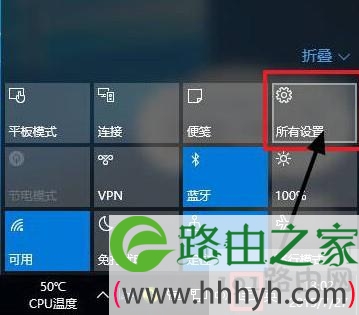
  1、只需点击Windows 10屏幕右下角的“通知中心图标”,点击弹出的界面中的“所有设置”。
win10分辨率设置

win10分辨率设置

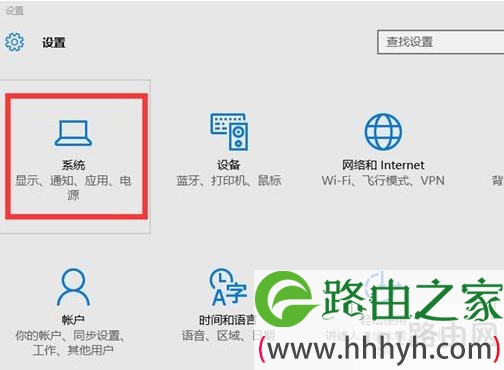
  2、找到图中的“系统”案件,点击并进入系统设置菜单。
win10分辨率设置

win10分辨率设置

  推荐:Win10分辨率设置的常见问题解决方法

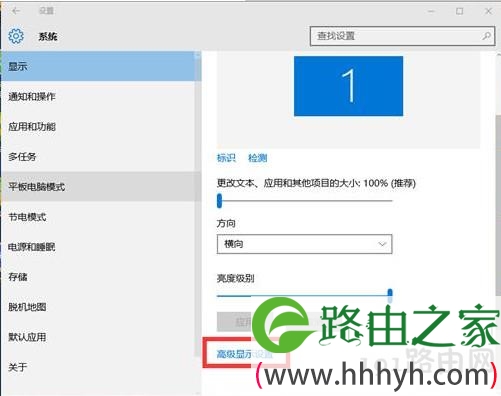
  3、在右边下方可以找到“高级显示设置”。
win10分辨率设置

win10分辨率设置

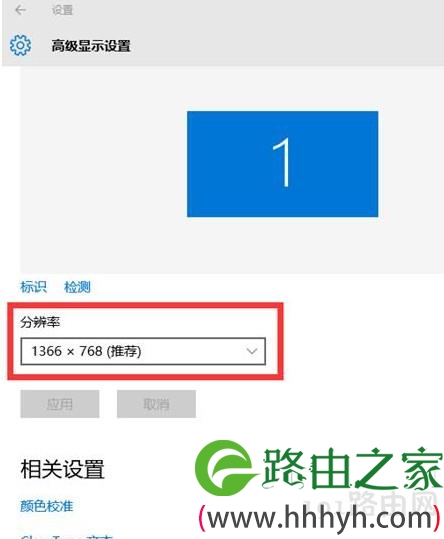
  4、点击“高级显示设置”后,就能够看到“屏幕分辨率设置窗口了”。只需在相关窗口选择要调整的分辨率大小即可。
win10分辨率设置

win10分辨率设置

  注:如果您看到的屏幕分辨率窗口是灰色的,而无法调整。这意味着您当前电脑的显卡没有正确安装驱动程序,可使用360 驱动大师,来更新更加匹配Windows 10操作系统的显卡驱动程序。

  推荐下载:360驱动大师 2.0.0.1040 轻巧版

  以上就是小编对于win10分辨率设置方法的介绍,更多精彩内容继续关注路由器之家官网了解。

以上就是关于-常见问题-( win10如何设置分辨率 win10分辨率设置方法(图))的教程!

本文来自投稿,不代表路由百科立场,如若转载,请注明出处:https://www.qh4321.com/113382.html

(0)

相关推荐

  • 腾达192.168.0.1统一登录入口

    (导读:腾达192.168.0.1登录入口)腾达路由器用192.168.0.1登录管理页面?腾达路由器只有老款用的是192.168.0.1作为登录地址,新款的添加了tendawifi.com作为登录入口,这点可以在老”

    2021年1月11日
    0
  • win7精简版下载 win7极限精简低内存版

    原标题:”win7精简版下载,精简版windows7纯净版下载地址”关于电脑问题教程分享。 – 来源:路由器之家 – 编辑:小元。win7精简版系统哪里下载?由于操作系统经常会更新安全补丁,所以系统

    2021年8月22日
    0
  • win7系统应用程序未响应的应对解决方法(图)

    原标题:”win7系统应用程序未响应的应对方法”相关电脑问题教程分享。 – 来源:路由器之家。大家在使用电脑的过程中,是不是经常都有遇到过程序未响应的情况呢,并且还无法关闭。那么,遇到应用程序未响应

    2021年8月15日
    0
  • 腾达(Tenda)AC23 设置上网具体步骤

    (导读:腾达(Tenda)AC23 如何设置上网?)腾达AC23无线路由器可以同时为电脑、手机等终端提供有线、无线网络,实现宽带共享上网,本文介绍用电脑设置路由器上网方法。腾达AC23一、链”

    2021年1月16日
    0
  • 台式电脑win键在哪里

    原标题:”电脑win键在哪里 键盘windows键是哪个键”关于电脑问题教程分享。 – 来源:路由器之家 – 编辑:小元。键盘上哪个是windows键?有一个非常常用的win+r组合键是打开运行,但

    2021年8月13日
    0
  • 192.168.0.10路由器默认登陆入口

    192.168.0.10 IP地址说明 192.168.0.10是路由器的专有地址;如果你想通过192.168.0.10访问路由器的管理页面请输入192.168.0.10到Web浏览器的地址栏或点击下面的链接。 192.168.0.10 192.168.0.10登录密码 要登录路由器的管理面板,您需要输入登录用户名和”

    2021年1月28日
    0