右键不能用解决方法电脑无法正常使用鼠标右键(图)

原标题:”右键不能用怎么办?电脑无法正常使用鼠标右键”相关电脑问题教程分享。 – 来源:路由器之家。右键不能用怎么办?众所周知, 鼠标是为了能够提升使用电脑操作更加简便的输入设备,它用以代替键盘那繁

亲,以下就是关于(右键不能用解决方法电脑无法正常使用鼠标右键(图)),由“路由器之家”整理!

右键不能用解决方法电脑无法正常使用鼠标右键(图)

原标题:"右键不能用怎么办?电脑无法正常使用鼠标右键"相关电脑问题教程分享。 – 来源:路由器之家。

  右键不能用怎么办?众所周知, 鼠标是为了能够提升使用电脑操作更加简便的输入设备,它用以代替键盘那繁琐的指令,所以鼠标出问题,将会严重影响用户对电脑的正常体验,例如无法使用鼠标右键该如何解决呢?下面我们一起来看看电脑无法正常使用鼠标右键的解决方法。

  首先将右键失灵的鼠标插在不同的usb接口上,进行硬件检查,无线鼠标也使用同样的方法先试试,若问题依然存在,那么再进行以下操作进行问题解决:

  1、使用组合键(win键+r)打开运行窗口,并输入“regedit”按回车键打开注册表编辑器。

  2、接着在注册表编辑器窗口中依次展开“HKEY_CURRENT_USERSoftwareMicrosoftWindowsCurrentVersionPoliciesExplorer”项,找到“NoViewContexMenu”键值,并双击鼠标左键。
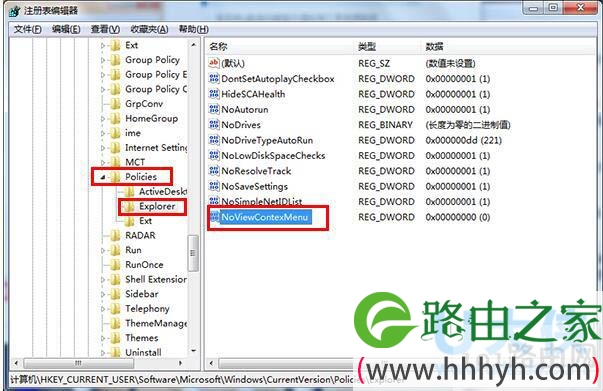
右键不能用

右键不能用

  3、在弹出的窗口中,将数值数据更改为“0”点击“确定”按钮即可。

右键不能用

右键不能用

  以上就是电脑无法正常使用鼠标右键的解决方法

  相关内容推荐:电脑中点击鼠标右键没有反应的解决方法

以上就是关于-常见问题-(右键不能用解决方法电脑无法正常使用鼠标右键(图))的教程!

本文来自投稿,不代表路由百科立场,如若转载,请注明出处:https://www.qh4321.com/111903.html

(0)

相关推荐

  • 192.168.0.1登录页面

    用192.168.0.1作为登录地址的路由器该怎么登录管理页面呢?

    2020年5月18日
    0
  • 网线cable是什么网线(图文)

    【导读】网线cable是什么网线,下面就是路由器之家整理的网络知识百科,来看看吧!大家好,我是191路由器网小编,上述问题将由我为大家讲解。网线cable即为有线电视电缆。Cable网络是基于有线电

    2021年8月16日
    0
  • 192.168.11登录路由器页面设置步骤

    (导读:192.168.11登录路由器页面)网友提问:在设置路由器的时候,192.168.11登录管理页面进不去怎么办?热心网友答:首先请确认你输入的地址,正确的应该是192.168.1.1,而不是192.19.11″

    2021年1月10日
    0
  • 192.168.4.1登录入口设置指南

    192.168.4.1是路由器的默认登录入口地址,如果你需要快速登录到192.168.4.1路由器管理界面,请点击下方链接: 192.168.4.1 如何登录到192.168.4.1 请按照以下简单步骤使用IP地址192.168.4.1登录到路由器。 1.首先,将以太网网线从路由器连接到计算机。 2.打开设备内置”

    2021年1月29日
    0
  • 磊科路由器怎么设置中继功能

    (导读:磊科路由器怎么设置中继?)磊科路由器默认管理地址是:192.168.0.1中继器是连接网络线路的一种装置,可以扩展基站的覆盖范围。如果你手头拥有一部闲置无线路由器的话,不妨考”

    2021年1月15日
    0
  • 192.168.0.1路由器密码设置无线网

    (导读:192.168.0.1路由器密码设置)网友提问:192.168.0.1路由器密码怎么设置?我家路由器登录地址是192.168.0.1,请问怎么设置密码呢?热心网友答:很多路由器都使用192.168.0.1作为设”

    2021年1月9日
    0