家用无线网络修改密码及隐藏设置操作说明

2、设置本机IP地址。把电脑ip地址设置为自动获取,如果想设置为静态请参考:由于不同品牌路由器默认管理地址不同,请参考路由器下方铭牌的地址(一般为192.168.0.1或192.168.1.1),本

家用无线网络修改密码及隐藏设置操作说明

为加强网络安全,本期特别推出“家用无线网络修改密码及隐藏设置操作说明”。

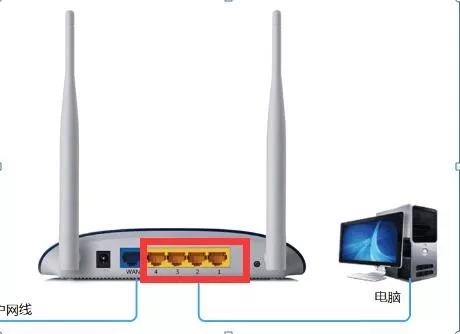
1、连接。将无线路由器接通电源,并将电脑出来的网线接到任意LAN口上。
家用无线网络修改密码及隐藏设置操作说明

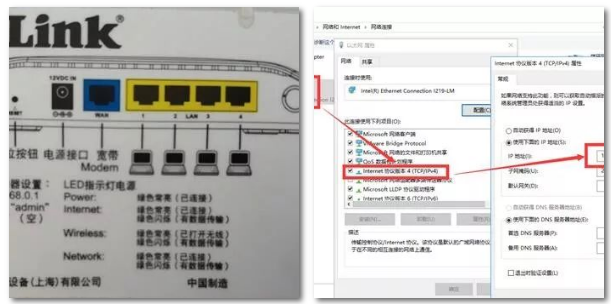
2、设置本机IP地址。把电脑ip地址设置为自动获取,如果想设置为静态请参考:由于不同品牌路由器默认管理地址不同,请参考路由器下方铭牌的地址(一般为192.168.0.1或192.168.1.1),本机地址为192.168.0.1所以将本地电脑的IP地址设置为192.168.0.99(同一网段即可)。
家用无线网络修改密码及隐藏设置操作说明

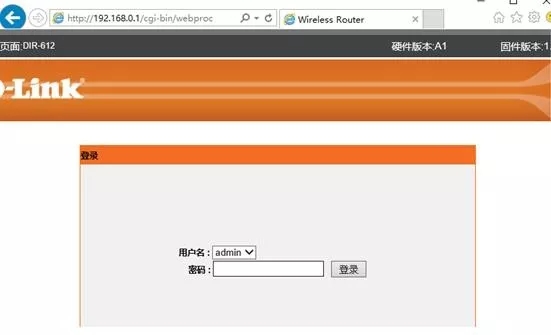
3、访问路由器管理地址。打开浏览器,地址栏输入192.168.0.1。输入登录路由器的账号密码。(一般默认账号为admin,也可在路由器下方铭牌或说明书上查询账号密码)
家用无线网络修改密码及隐藏设置操作说明

4、修改密码,关闭广播。由于不同品牌型号路由器设置界面不同,列举以下几种常见的方式:
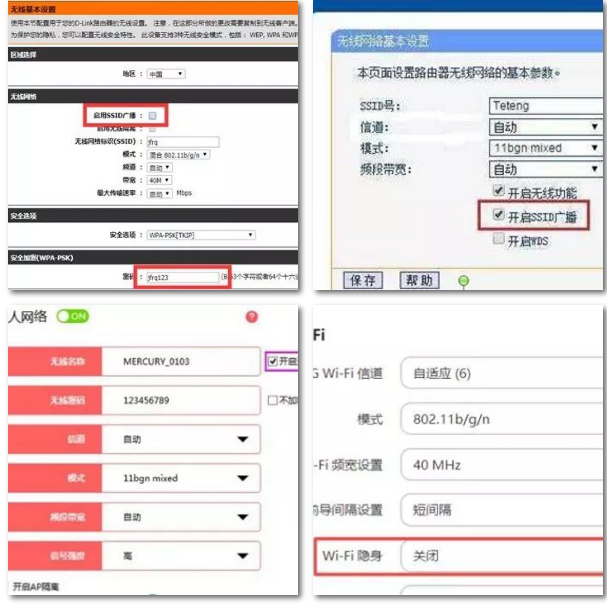
家用无线网络修改密码及隐藏设置操作说明

5、重启路由器。设置完毕保存后,重启无线路由器即可。

6、手机连接无线网络。无线网络隐藏后,无法通过搜索添加的方式连接,需要手动进行无线网络的添加。操作方式如下:
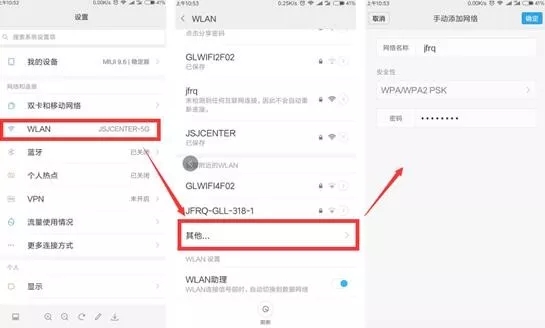
家用无线网络修改密码及隐藏设置操作说明

本文来自投稿,不代表路由百科立场,如若转载,请注明出处:https://www.qh4321.com/10953.html

(0)

相关推荐

  • 笔记本无线网络显示红叉的解决方法(图)

    原标题:”笔记本无线网络显示红叉的解决妙招”相关电脑问题教程分享。 – 来源:路由器之家。笔记本无线信号显示红叉要怎么办?不少使用笔记本电脑的朋友,都喜欢使用无线网络上网,这样会比宽带方便的多。但是

    2021年8月2日
    0
  • 如何在表格前面添加一行文字

    路由器网投稿:文章是关于”如何在表格前面添加一行文字”的相关知识分享,希望可以帮到大家。 – 素材来源网络 编辑:小易。 如何在表格前面添加一行…

    2022年7月22日
    0
  • 如何删除电脑桌面上的图片

    路由器网投稿:文章是关于”如何删除电脑桌面上的图片”的相关知识分享,希望可以帮到大家。 – 素材来源网络 编辑:小易。 今天小编要和大家分享的是…

    2022年7月7日
    0
  • wifi网络已停用是什么意思(图文)

    【导读】wifi网络已停用是什么意思,下面就是路由器之家整理的网络知识百科,来看看吧!大家好,我是191路由器网小编,上述问题将由我为大家讲解。手机连接WiFi显示已停用,无法连接WiFi网络的可能

    2021年7月4日
    0
  • 驱动人生usb设备无适配驱动解决方法

    路由器网投稿:文章是关于"驱动人生usb设备无适配驱动解决方法"的相关知识分享,希望可以帮到大家。 – 素材来源网络 编辑:小易。 用户在使用驱动人…

    2022年7月8日
    0
  • Win7系统IE浏览器自动提示功能关闭的解决方法(图)

    原标题:”Win7系统IE浏览器自动提示功能关闭的方法”相关电脑问题教程分享。 – 来源:路由器之家。现如今,电脑软件的智能化程度越来越高,很多东西无须我们设置就可以达到我们想要的效果。比如使用Wi

    2021年7月31日
    0