

接触过宽带路由器的用户,大都了解宽带路由器上的端口有WAN口和LAN口之分。宽带路由器在工作过程中有这样一个特点:从LAN到WAN方向上的数据流默认不受限制通过路由器,从WAN到LAN方向上默认不能通过。(注:无线宽带路由器的无线接入部分从属于LAN的范围)也就是说,默认情况从局域网内电脑上发出的数据包进入路由器的LAN口,可以顺利通过路由器从WAN口被发出,但是从WAN这一端主动过来的数据包进入WAN口以后,路由器默认是不让那些数据包通过的。
通过耗子的实际测试,其实从有线路由器接出的网线,可以通过联接无线路由器的WAN口和LAN口的方式,都可实现无线网络的使用。
注意,本文的前提是,你有一条从正常有线路由器中接出的网线;此网线联接无线路由器的WAN口,是通过静态IP的方式来实现联接,如联接无线路由器的LAN口,即是将无线路由器当做一个无线AP来使用。下面,耗子将分别介绍两种联接方式:
耗子使用的无线路由器是TP-link R460 无线路由器是TP-link WR541G。因此第一种联接方式是:联接无线路由器的WAN口即:R460 LAN口---WR541G WAN口 第二种联接方式是:联接无线路由器的LAN口即:R460 LAN口---WR541G LAN口。
一、联接无线路由器的WAN口即:R460 LAN口---WR541G WAN口(这里假设R460的LAN口采用默认的IP地址192.168.1.1,即可以通过192.168.1.1进入R460路由器设置,并且R460已经正常设置好,可以上网)
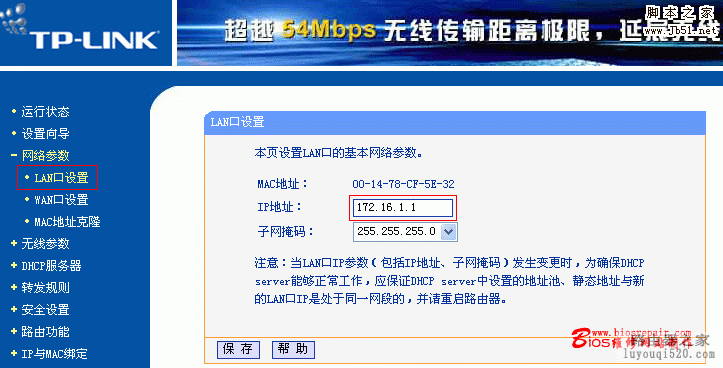
首先在一台电脑上使用网线联接无线路由器(WR541G)LAN口,进入设置界面(默认也是192.168.1.1,其它无线路由器,根据实际默认IP地址);首先进入无线路由器WR541G中的LAN接口,将其设置成172.16.1.1,然后保存重启路由器,此时无线路由器WR541G默认IP将改成172.16.1.1。
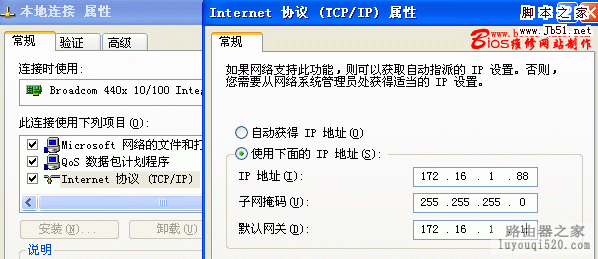
然后在当前电脑网卡属性中,将IP地址修改为172.16.1.X (X取自然数范围2—254),如下图:
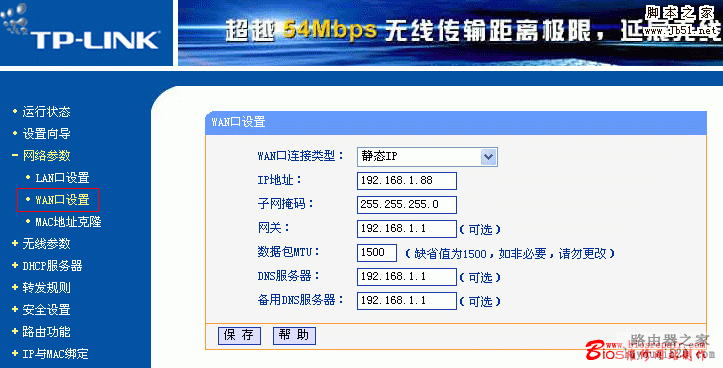
设置完成后,打开IE,在地址栏输入172.16.1.1,重新进入无线路由器WR541G设置界面,设置无线路由器的WAN口,在WAN口联接类型中选择静态IP,将其设置为:IP地址192.168.1.X (X取自然数范围2—254) 子网掩码255.255.255.0 默认网关192.168.1.1 。注意IP地址192.168.1.X,其中X,一定要是在局域网中没有用过IP地址,否则会造成冲突。
联接完成后,查看无线路由器WR541G的联接状态如下:
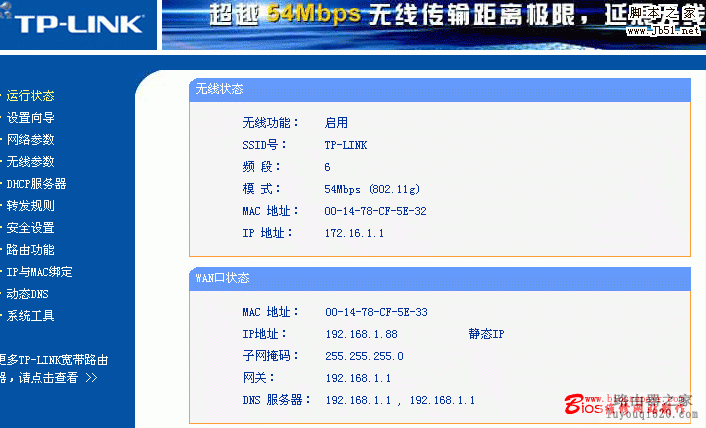
设置完成保存重启无线路由器WR541G即可。对于网络无线网络设置,请参考主页以前无线局域网(路由器)详细安装设置过程。
说明一下:为什么开始要先设置无线路由器的LAN IP。这是因为对于无线路由器WR541G 来说R460的LAN口IP地址就是它的默认网关地址,由于无线路由器WR541G的默认IP是192.168.1.1,而R460默认IP也是192.168.1.1;因此要避免二者IP冲突,必须设置无线路由器WR541G的默认IP。
注意:1、此时无线网卡的IP一定要设置成172.16.1.X(X取自然数范围2—254),网关和DNS都设置成172.16.1.1即可。但如果无线路由器WR541G打开DHCP服务,可能不需要设置,不过,耗子没有设置成功。
2、此时进入路由器设置IP地址,R460有线路由器是192.162.1.1 WR541G无线路由器是176.16.1.1
3、联接完成后,由于无线路由器WR541G,也起到路由器的功能。所以连接在无线路由器WR541G上面的电脑它们的TCP/IP属性要和无线路由器WR541G保持一致!
二、联接无线路由器的LAN口即:R460 LAN口---WR541G LAN口(这里假设R460的LAN口采用默认的IP地址192.168.1.1,即可以通过192.168.1.1进入R460路由器设置,并且R460已经正常设置好,可以上网)
这种连接方式因为没有使用无线路由器WR541G的WAN口所以也就没有必要配置WAN口了,因此比较简单。
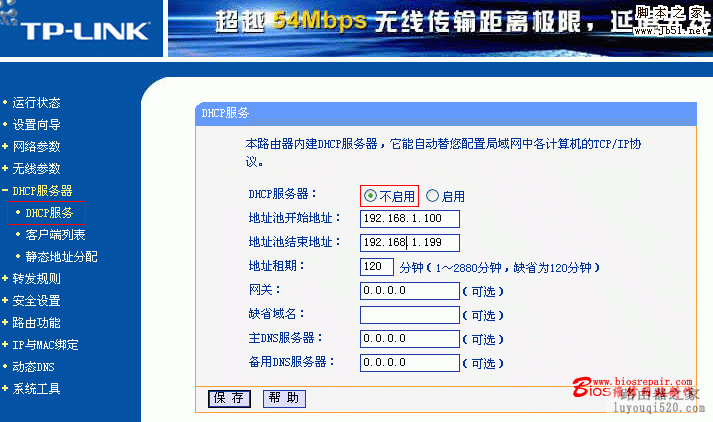
由于无线路由器WR541G默认IP为192.168.1.1,点击IE,输入192.168.1.1,进入无线路由器WR541G设置界面,点击DHCP服务器--DHCP服务,关闭DHCP服务器
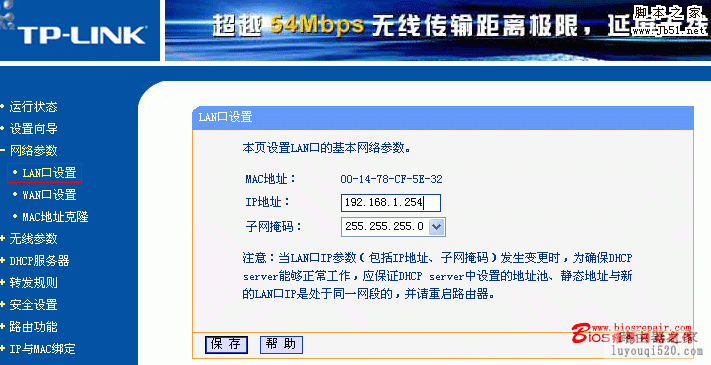
然后,更改无线路由器WR541G的LAN口IP地址,比如改为 192.168.1.254 只要和别的已经使用的IP地址不冲突就可以了。
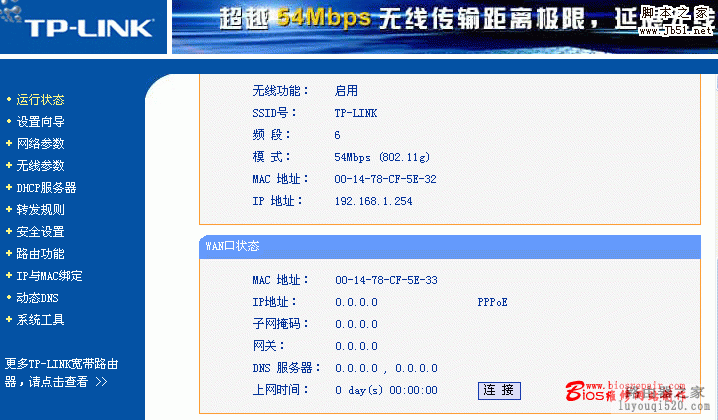
设置完成后,无线路由器WR541G的联接状态如下,由于此是无线路由器WR541G只是起到无线路由的功能,因此联接状态全部为空.
设置完成,保存重启后,即可。对于网络无线网络设置,请参考主页以前无线局域网(路由器)详细安装设置过程。
注意:1、由于无线路由器WR541G与有线路由器R460的IP都是192.168.1.1,因此在设置无线路由器WR541G时,一定先不要联想R460路由器接出的网络。
2、设置好无线路由器WR541G后,并联接到R460路由器后,进入无线路由器WR541G的IP地址为:192.162.1.254(这里你设置的无线路由器LAN口的IP地址是什么,就实际输入什么);R460路由器的联接IP为:192.168.1.1
3、由于联接后,无线路由器WR541G只起到无线路由的功能。因此在要进入不同的路由器设置时,一定要注意输入不同的IP地址,是进入不同的路由器设置的。无线路由器WR541G就相当于一台“无线交换机”,所以连接在WR541G上面的电脑它们的TCP/IP属性要和R460保持一致!就相当于这些电脑是连接在R460下面的!
视频推荐:两台无线路由器如何连接视频教程
本文来自投稿,不代表路由百科立场,如若转载,请注明出处:https://www.qh4321.com/10401.html