通过XY苹果助手管理手机中的文件系统教程

【导读】怎样通过XY苹果助手管理手机中的文件系统相关系统问题,下面路由器之家小编为大家详细解答。怎样通过XY苹果助手管理手机中的文件系统?
1.点击“我的手机”,来到“我的手机”页面,选择左边“文件

亲,以下就是关于(通过XY苹果助手管理手机中的文件系统教程),由“路由器之家”整理!

通过XY苹果助手管理手机中的文件系统教程

【导读】怎样通过XY苹果助手管理手机中的文件系统相关系统问题,下面路由器之家小编为大家详细解答。

怎样通过XY苹果助手管理手机中的文件系统?

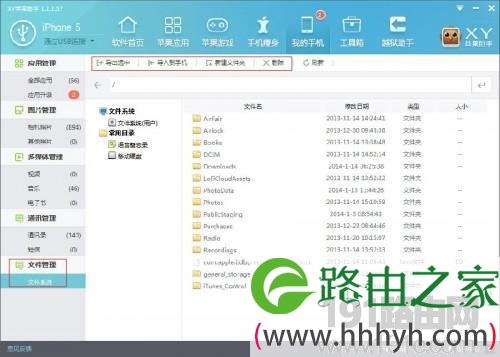
1.点击“我的手机”,来到“我的手机”页面,选择左边“文件管理”这个分类。在这里可以通过XY苹果助手对手机中的文件进行编辑管理,包括文件的导入导出,文件夹的新建与删除功能。越狱用户则能进一步管理已安装应用中的文件。
通过XY苹果助手管理手机中的文件系统教程

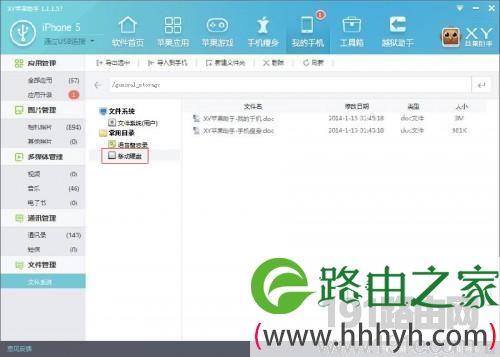
2.移动硬盘功能:在有要临时存储的文件,但又没有U盘或者移动硬盘的时候,您可以在移动硬盘这个根目录下,利用手机上剩余的空间来存储您的文件。
通过XY苹果助手管理手机中的文件系统教程

XY苹果助手本次带来重大更新(版本:1.1.2.58),此次更新最值得关注的新功能就是“壁纸下载”功能。壁纸下载功能将给苹果用户(特别是非越狱用户)带来更便利的自助体验。
通过XY苹果助手管理手机中的文件系统教程

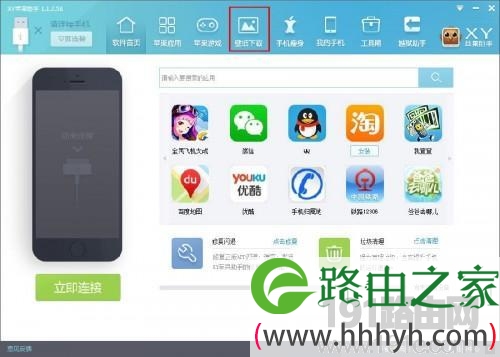
从“壁纸下载”在XY苹果助手上更新后的位置就可以看出,这一功能的重要性。

在首页上方点击“壁纸下载”按钮,便可进入“壁纸下载”页面。在页面的左边为用户进行了12大类壁纸的细分。在如此精细的分类中,用户定能找到自己需要的壁纸。

通过XY苹果助手管理手机中的文件系统教程

接下来为大家介绍XY苹果助手此次新增的“壁纸下载”功能的使用方法。

首先在图片上方的“选择设备”下拉框中选择要下载壁纸的设备,在这里XY苹果助手对于不同设备的分辨率及图片尺寸不同,给出了相应规格的壁纸。用户完全不用担心下载到手机中的壁纸会出现不匹配的问题。

通过XY苹果助手管理手机中的文件系统教程

在看到自己心仪的图片时,可以选择直接点击图片下方的“下载”按钮下载到本地电脑中。也可点击“导入到设备”按钮直接导入手机中。当下载或导入成功后,图片下方的按钮状态也会改变为“以下载”,“已导入到设备”。

通过XY苹果助手管理手机中的文件系统教程

在这里不得不提一下,当用户直接点击图片时,弹出的不单单是图片的预览功能。在一般图片预览基础上,XY苹果助手还非常贴心的给用户提供了“主频预览”与“锁频预览”。用户可以更直观的在PC端上预览壁纸在手机端更新后的效果。这样也避免了用户在更换壁纸后发觉壁纸并没有自己在PC上所预览的效果好,或因为手机上的程序图标遮挡了某些位置而影响了壁纸的整体效果。


通过XY苹果助手管理手机中的文件系统教程

通过XY苹果助手管理手机中的文件系统教程

当用户预览完想要下载壁纸时,也可以在预览界面直接点击“下载到电脑”或“导入到设备”来直接获取壁纸。

通过XY苹果助手管理手机中的文件系统教程

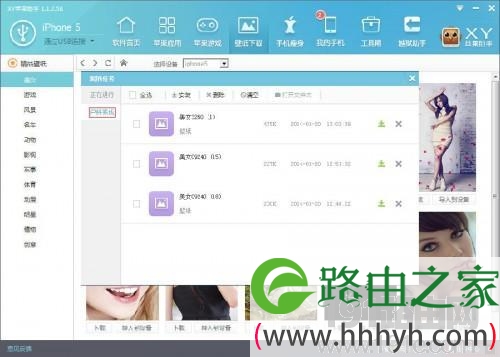
在XY苹果助手左下角的任务中心中,可以管理所下载的壁纸。点击任务中心,在弹出的对话框中选择“已经完成”,在这里可以看到下载过的所有壁纸,用户可以进行壁纸安装到自己的设备中或删除等操作。
通过XY苹果助手管理手机中的文件系统教程

看完上文觉得XY苹果助手的“壁纸下载”功能的确不错吧?

总结:以上就是路由器之家整理的怎样通过XY苹果助手管理手机中的文件系统相关教程内容,希望能帮助到大家。

以上就是关于-常见问题-(通过XY苹果助手管理手机中的文件系统教程)的教程!

本文来自投稿,不代表路由百科立场,如若转载,请注明出处:https://www.qh4321.com/101837.html

(0)

相关推荐

  • 机顶盒智能卡在哪里(图文)

    【导读】机顶盒智能卡在哪里,下面就是路由器之家整理的网络知识百科,来看看吧!大家好,我是191路由器网小编,上述问题将由我为大家讲解。以数字电视机顶盒为例,其智能卡(即用户卡)装在机顶盒面板右端卡舱

    2021年8月15日
    0
  • u盘真假怎么检测工具 如何检验u盘的真假

    原标题:”U盘真假怎么检测,教你检测U盘真假的方法”关于电脑问题教程分享。 – 来源:路由器之家 – 编辑:小元。‍‍U盘体积小,有大量的储存空间,我们在购买U盘的时候要特别注意,一位用户说购买新U

    2021年8月13日
    0
  • 192.168.2.254登录页面用户名和密码指南

    192.168.2.254是路由器的默认登录IP,比较少的路由器使用此IP地址作为默认地址,但我们可以手动设定192.168.2.254作为路由器的登陆地址。除了192.168.2.254,还有192.168.1.1,192.168.0.1和10.0.0.0.1和10.1.10.1等多个IP地址作为其路由器的默认网关。”

    2021年1月28日
    0
  • 利用多个路由器连接设置(利用路由器实现WiFi连接)

    随着物联网的发展,越来越多的设备需要连接到互联网,如何实现多个设备同时连接网络成为了一大问题。利用多个路由器连接设置可以解决这个问题,下面介绍如何利用路由器实现WiFi连接: 选购…

    192.168.0.1 2024年9月8日
    0
  • 192.168.1.1登陆首页登录入口[详解]

    (导读:192.168.1.1登陆官网入口)192.168.1.1登陆与路由器设置1.打开网页浏览器,在地址栏输入http://192.168.1.1打开路由器的管理界面,在弹出的登录框中输入路由器的管理帐号(用”

    2021年1月3日
    0
  • 双硬盘怎么设置主从盘电脑双硬盘设置主从教程(图)

    原标题:”双硬盘怎么设置主从盘 电脑双硬盘设置主从教程”相关电脑问题教程分享。 – 来源:路由器之家。双硬盘怎么设置主从盘?我们使用的电脑随着文件越来越多,硬盘明显不够用,于是加了一块新硬盘。可是自

    2021年8月16日
    0