Windows 8系统中的多种语言设置方法

【导读】轻松搞定Windows 8系统中的多种语言相关系统问题,下面路由器之家小编为大家详细解答。无论你是精通多种语言,还是只需要完成外语作业,都可以使用Windows 8以多种语言进行阅读和输入。

亲,以下就是关于(Windows 8系统中的多种语言设置方法),由“路由器之家”整理!

Windows 8系统中的多种语言设置方法

【导读】轻松搞定Windows 8系统中的多种语言相关系统问题,下面路由器之家小编为大家详细解答。

无论你是精通多种语言,还是只需要完成外语作业,都可以使用Windows 8以多种语言进行阅读和输入。在某些国家或地区,你可以购买已经预安装多种语言的电脑。如果你所需的语言没有预安装,你可以手动进行添加。

完成之后,可以选择你的显示语言,然后在输入时在不同的语言之间进行切换。

操作方法如下:

1、打开“搜索”超级按钮,输入“语言”,选择“设置”,然后点击“添加语言”。
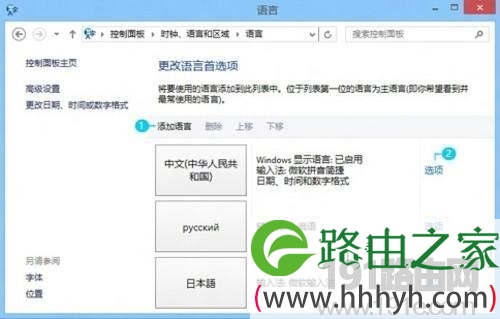
Windows 8系统中的多种语言设置方法

2、浏览或使用搜索框查找要添加的语言,然后双击要添加的语言。

如果尚未安装某种语言,你将需要下载语言包,从而你可以使用所需的语言阅读Windows中的文本。如果你需要语言包,你会看到语言旁边显示“可以下载”。点击“选项”,然后按照屏幕上的说明安装该语言包。

现在你可以将某种语言设为显示语言:

1、在“语言”控制面板的语言列表中,查看你所需的语言名称旁边是否有“Windows显示语言:可用”。

2、如果有,点击“上移”直到这种语言位于列表顶部。

3、注销并重新登录以完成。

总结:以上就是路由器之家整理的轻松搞定Windows 8系统中的多种语言相关教程内容,希望能帮助到大家。

以上就是关于-常见问题-(Windows 8系统中的多种语言设置方法)的教程!

本文来自投稿,不代表路由百科立场,如若转载,请注明出处:https://www.qh4321.com/101483.html

(0)

相关推荐

  • Win7系统卸载软件总提示rundll32.exe应用程序错误解决方法

    原标题:”Win7系统卸载软件总提示rundll32.exe应用程序错误怎么办”相关电脑问题教程分享。 – 来源:路由器之家。我们经常会在Win7系统的控制面板中的添加和删除程序中卸载软件,但是有时

    2021年8月13日
    0
  • 192.168.16.1路由器登陆入口设置

    192.168.16.1地址是什么? IP地址192.168.16.1属于专用网络地址。连接到家庭网络的每个设备都将获得一个相似的地址,但最后一位数字不同,通过了解192.168.16.1是属于Linksys路由器的默认登陆地址。 连接到家庭网络的设备将使用192.168.16.1作为访问互联网的默认网关,如果以19″

    2021年1月19日
    0
  • win10破解具体教程

    原标题:”win10能破解吗?win10破解教程”相关电脑问题教程分享。 – 来源:路由器之家。win10能破解吗?随着Windows 10的发布,许多用户都用上了这个新一代的操作系统。Window

    2021年8月15日
    0
  • 开启防火墙找不到指定路径修复方法

    原标题:”电脑打开防火墙功能后提示找不到指定路径的解决方法”关于电脑问题教程分享。 – 来源:路由器之家。电脑防火墙打开后提示找不到指定路径怎么办?电脑防火墙打开后提示找不到路径该如何解决?请看下文

    2021年8月15日
    0
  • 198.168.01登陆入口

    问:198.168.0.1登陆入口怎么打不开?如何进入192、168.0.1路由器设置后台修改wifi密码?答:198.168.0.1这个地址是错误的,正确的应该是192.168.0.1,请确认你的登

    2021年1月9日
    0
  • 吸顶式无线ap安装步骤

    【导读】吸顶式无线ap怎么安装,下面就是路由器之家整理的网络知识百科,来看看吧!大家好,我是191路由器网小编,上述问题将由我为大家讲解。吸顶式无线ap的安装方法为:  1、首先在天花板上标记开孔位

    2021年8月16日
    0