磊科路由器设置(192.168.1.1路由器设置步骤)

【导读】netcore路由器设置,磊科路由器设置(192.168.1.1路由器怎么设置)路由器设置教程,下面路由器之家小编详细为大家介绍一下。磊科无线路由器如何设置 ; 设置路由器之前请把路由器与电

亲,以下就是关于(磊科路由器设置(192.168.1.1路由器设置步骤)),由“路由器之家”整理!

磊科路由器设置(192.168.1.1路由器设置步骤)

【导读】netcore路由器设置,磊科路由器设置(192.168.1.1路由器怎么设置)路由器设置教程,下面路由器之家小编详细为大家介绍一下。

磊科无线路由器如何设置 ; 设置路由器之前请把路由器与电脑使用网线连接并安装好; 把路由器接入电源并开机; 使用手机设置路由器的用户请把手机的无线WiFi连接到磊科无线路由器的无线名称。 接下来我们按照步骤来设置路由器。
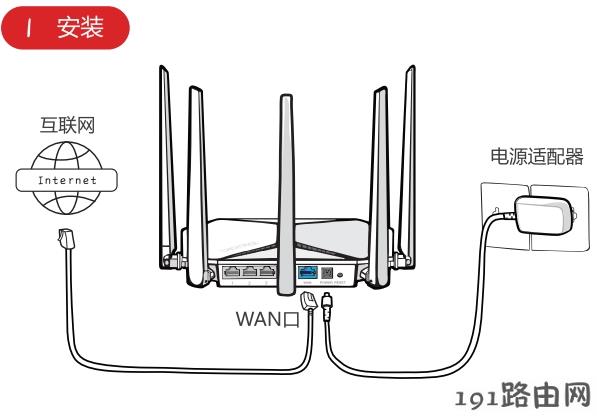
netcore路由器设置,磊科路由器设置(192.168.1.1路由器怎么设置)

一:打开电脑浏览器 在地址栏输入192.168.1.1 点击回车

注意: 使用手机的用户可以使用手中浏览器在地址栏中输入路由器地址192.168.1.1

二:在用户名和密码中分别输入admin
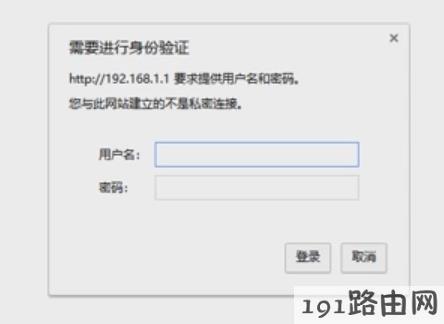
netcore路由器设置,磊科路由器设置(192.168.1.1路由器怎么设置)

提示: 如果你的路由器是新买来的并且从来没有设置过 可以使用默认的密码进行登录; 如果你的路由器设置过请把你的路由器恢复出厂设置, 然后再使用默认的密码进行登录。

三:然后点击登录进入路由器管理界面

四:点击互联网选项卡选择上网方式
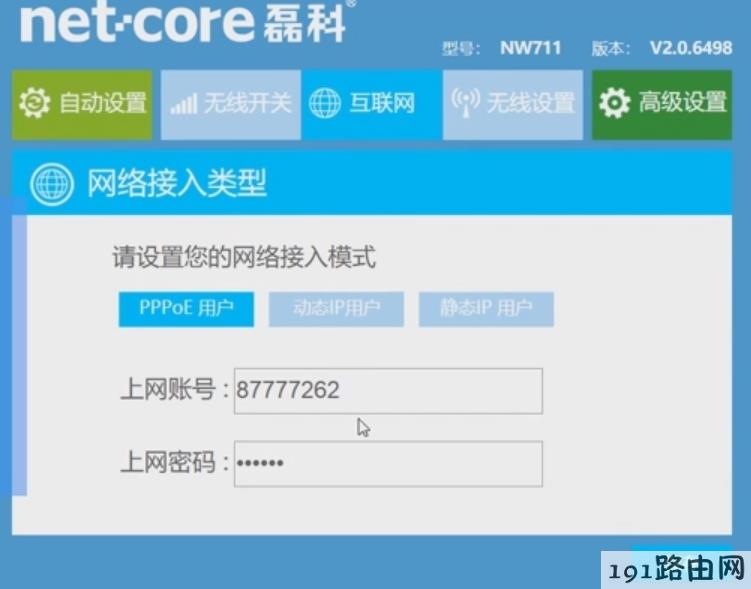
netcore路由器设置,磊科路由器设置(192.168.1.1路由器怎么设置)

提示: 请根据你的接入宽带选择上网方式; 上网方式有三种: 

三种上网方式说明:

1)DHCP 自动获取 IP 地址:在不使用路由器时,若不需任何操作开机即可上网,请选择此项

2)宽带拨号上网:在不使用路由器时,若您需要用宽带运营商提供的宽带账号和密码才能上网, 请选择此项

3)静态 IP:在不使用路由器时,若您电脑能上网,且已配置固定 IP 地址、子网掩码、网关、DNS 地址等信息(以上信息由网络运营商提供)才能上网,请选择此项 

如有必要输入宽带账号密码后点击保存

五:点击无线设置选项卡设置无线名称及密码
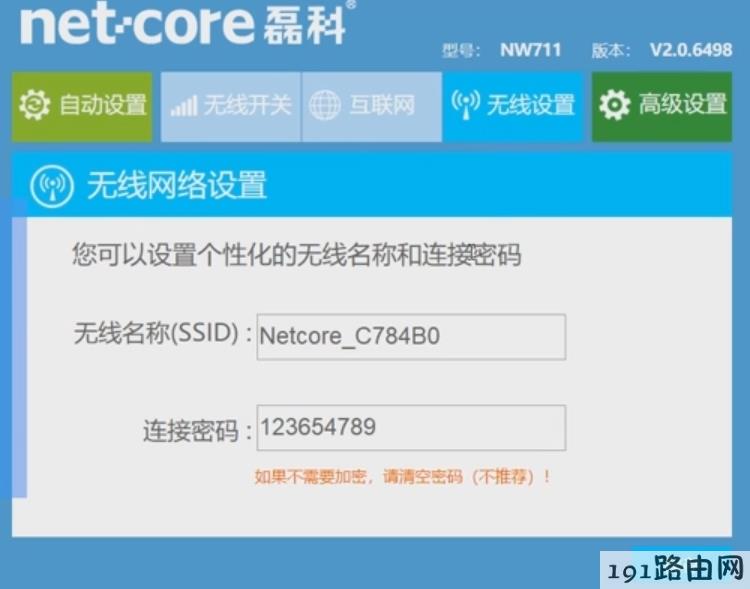
netcore路由器设置,磊科路由器设置(192.168.1.1路由器怎么设置)

提示: 请牢记你的无线密码, 如果你以后忘记了无线密码, 请登录路由器查看。

六:然后点击保存即可完成设置

最后记得更改路由器的管理登录密码。以防别人篡改你的路由器配置信息。

总结:以上就是路由器之家整理的netcore路由器设置,磊科路由器设置(192.168.1.1路由器怎么设置)图文教程内容,希望能帮助到大家。

以上就是关于-路由器设置-(磊科路由器设置(192.168.1.1路由器设置步骤))的教程!

本文来自投稿,不代表路由百科立场,如若转载,请注明出处:https://www.qh4321.com/101060.html

(0)

相关推荐

  • 水星(MERCURY)路由器无线桥接用手机设置上网的方法

    手机怎么设置水星路由器无线桥接?新买了一个水星的无线路由器回来,想桥接家里原来路由器的无线信号。可以用手机来设置水星路由器的无线桥接的,用手机设置水星无线桥接的方法,其实和用电脑

    2021年3月3日
    0
  • 华为荣耀路由Pro WS851路由器中继设置方法

    华为WS851路由器,也就是华为荣耀路由Pro,是可以中继其它路由器的无线信号的,具体的设置方法也非常的简单,只需要在WS851路由器的设置界面,选择中继模式,然后按照提示设置就可以了。

    2021年3月17日
    0
  • 电脑设置水星无线路由器操作方法

    原标题:"怎么用电脑设置水星无线路由器"相关路由器设置经验分享。 – 来源:路由器之家

    最近好多朋友私信我问路由这么设置!WiFi密码忘记了怎么办!

    今天我们以水星路由界”

    2021年2月18日
    0
  • D-link-DIR600无线路由器MAC地址过滤设置教程

    原标题:"D-link-DIR600无线路由器MAC地址过滤怎样设置"相关路由器设置经验分享。 – 来源:路由器之家  D-Link-DIR 600无线路由器配置简单,不过对于没有网络基础的用户来说,完”

    2021年1月31日
    0
  • TP-LINK TL-R402M路由设置实战个人经验分享

    原标题:"TP-LINK TL-R402M路由设置实战经验【图文教程】"相关路由器设置经验分享。 – 来源:路由器之家

    TL-R402M是TP-LINK开发的一款宽带路由器,这款造型朴实的家用小路由”

    2021年1月3日
    0
  • Win10电脑CPU占用率高怎么办

    许多用户反映使用Win10时发现CPU占用率很高,系统变得很卡,非常头疼,Win10 CPU占用率高怎么办呢?下面告诉大家几种Win10 CPU占用率高的解决方法,以供参考。解决方法方法一:减少电脑启动项按Win+R键打开运行窗口,输入msconfig,点击确定;在系统配置窗口中,切换至启动项,点

    2021年9月6日
    0