fast路由器设置192.168.1.1登录入口

【导读】电脑设置192.168.1.1登录入口:fast路由器路由器设置教程,下面路由器之家小编详细为大家介绍一下。192.168.1.1登录入口:fast路由器设置应用介绍路由器连接宽带线路,可以

亲,以下就是关于(fast路由器设置192.168.1.1登录入口),由“路由器之家”整理!
fast路由器设置192.168.1.1登录入口

【导读】电脑设置192.168.1.1登录入口:fast路由器路由器设置教程,下面路由器之家小编详细为大家介绍一下。

192.168.1.1登录入口:fast路由器设置

应用介绍

路由器连接宽带线路,可以为局域网多台终端提供一个共享的有线、无线网络。在路由器上设置宽带参数、无线信号等信息,上网电脑、手机只需要连接路由器就能上网。
电脑设置192.168.1.1登录入口:fast路由器

本文指导传统界面无线路由器连接宽带上网的方法。

电脑设置192.168.1.1登录入口:fast路由器

设置方法

1.线路连接

根据入户线路的不同,宽带线路可以分为电话线、光纤、网线三种。不同宽带线路的连接方法有所差异,请选择线路类型参考连接方法:

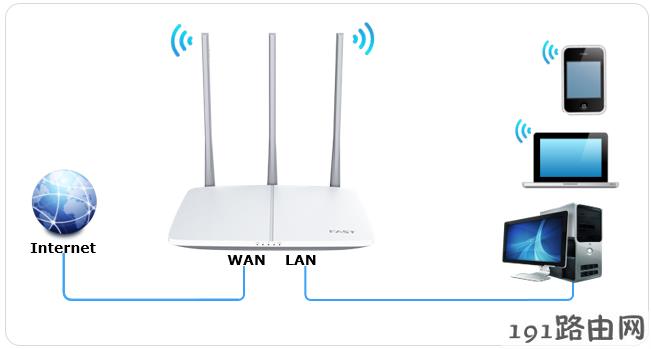
线路连接图

注意:宽带线一定要连接到路由器WAN口,电脑连接在任意一个LAN端口。

常见问题:连接网络后,对应端口指示灯不亮怎么办?

2.登录管理界面

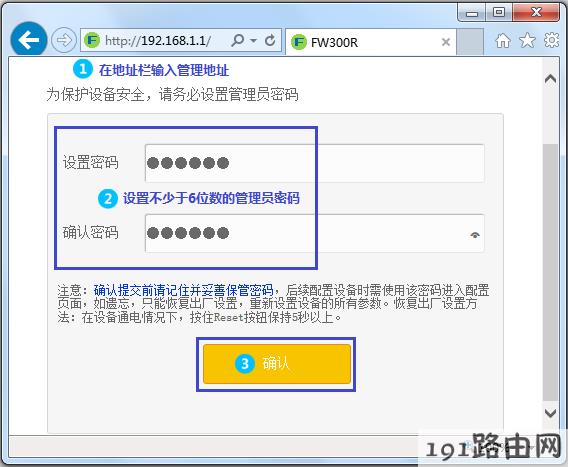
打开浏览器,清空地址栏并输入管理地址:“192.168.1.1”回车,初次登录界面需要设置一个路由器的管理密码,后续凭该密码才能进入管理路由器,请务必牢记。设置密码后,点击“下一步”:
 

电脑设置192.168.1.1登录入口:fast路由器

常见问题:登录不了管理路由器的管理界面怎么办?

注意:部分路由器采用的是默认登录用户名和密码为:“admin”具体以登录页面为准。

3.按照设置向导设置路由器

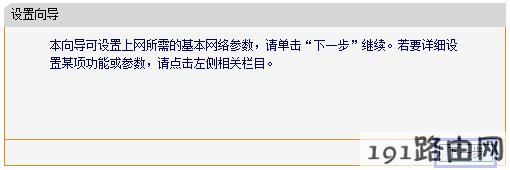
登录路由器管理界面,点击“设置向导”>“下一步”,开始设置路由器。如下图:
电脑设置192.168.1.1登录入口:fast路由器

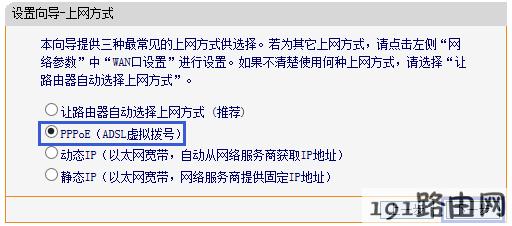
上网方式选择“PPPoE(DSL虚拟拨号)”。点击“下一步”:

电脑设置192.168.1.1登录入口:fast路由器

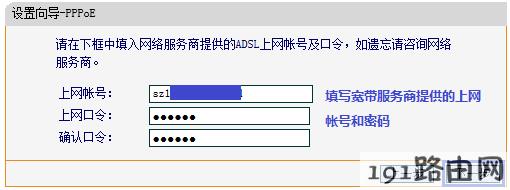
输入运营商提供的宽带账号和密码。点击“下一步”:

电脑设置192.168.1.1登录入口:fast路由器

注意事项:

1、很多用户因为输入错误的宽带账号或密码导致无法上网,请仔细检查宽带账号密码,注意中英文输入、字母大小写、后缀等是否输入完整。

2、如果上网方式为动态IP或静态IP,请根据向导提示操作,填写对应参数即可。

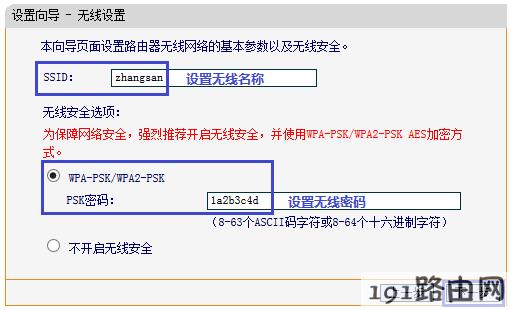
“SSID”即无线网络名称(可根据实际需求设置),SSID建议使用数字、字母组合,请勿使用中文或特殊字符,设置8位及以上的PSK无线密码。点击“下一步”:
电脑设置192.168.1.1登录入口:fast路由器 

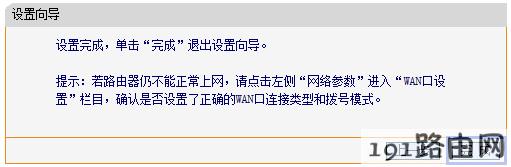
点击“完成”,完成设置向导。

电脑设置192.168.1.1登录入口:fast路由器

4.确认设置成功

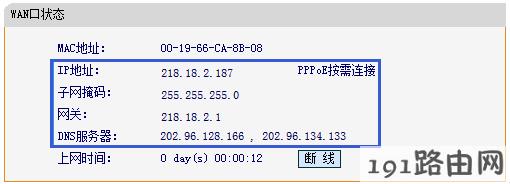
设置完成后,进入路由器管理界面,在“运行状态”> “WAN口状态”中, IP地址后不显示0.0.0.0,即表示网络连接成功。
电脑设置192.168.1.1登录入口:fast路由器

至此,路由器已经设置完成。电脑连接路由器后无需进行宽带连接拨号,直接可以打开网页上网。

如果您还有其他电脑需要上网,用网线直接将电脑连接在1\2\3\4接口即可尝试上网,不需要再配置路由器。如果是笔记本、手机等无线终端,连接路由器的无线信号直接上网即可。

电脑设置192.168.1.1登录入口:fast路由器

疑问解答

Q1:设置路由器后上不了网怎么办?

Q2:搜索不到信号怎么办?

Q3:连上信号上不了网怎么办?

总结:以上就是路由器之家整理的电脑设置192.168.1.1登录入口:fast路由器图文教程内容,希望能帮助到大家。

以上就是关于-路由器设置-(fast路由器设置192.168.1.1登录入口)的教程!

本文来自投稿,不代表路由百科立场,如若转载,请注明出处:https://www.qh4321.com/101023.html

(0)

相关推荐

  • dlink路路由器密码D-Link Cloud”亮相CES 专访Jocelyn Chung

    最后,JocelynChung女士还表示:“D-Link非常乐意看到市场竞争的出现,因为这样消费者能够从中得到更大的好处。在这种竞争机制的下,dlink相信自己的产品更适合消费者。同时,D-Link是网络设备提供商中第一个提出云概念和云系列产品的品牌,我们相信凭借自己”

    2023年7月14日
    0
  • 腾达(Tenda)W303R路由器固定IP地址设置上网方法

    腾达(Tenda)W303R路由器固定(静态)IP上网的设置方法,适合办理了固定(静态)IP上网宽带类型的用户设置腾达路由器阅读。办理的是ADSL(PPPOE)拨号上网、自动获取IP上宽带类型的用户,请在本文后面相关文章

    2021年3月22日
    0
  • 四种路由器连接方式设置路由器的教程

    目前很多家庭都有两台以上的计算机,而且这些用户基本上都使用宽带进行上网。那么多台计算机必然要使用路由器实现共享上网,因此学习一点关于路由器的知识是很有必要的。 置路由器前需要对自己的宽带接入方式进

    2020年6月25日
    0
  • TP-LINK企业路由器配置 连接数限制设置图解

    导读:TP-LINK企业路由器 连接数限制设置指导一、应用背景通信过程中,点与点之间建立的任何一个独立连接均会在路由器上进行维护,从而确保通信数据正常转发。路由器内部维护着一”

    2023年11月8日
    0
  • 联想如何查找主机编号

    原标题:"联想电脑怎么查看主机编号_联想电脑编号在哪里"的相关路由器设置教程资料分享。- 来源:路由器之家。

    联想电脑怎么查看主机编号呢?下面介绍几种方法供你使用

    1″

    2021年1月1日
    0
  • 一份很全的路由器默认初始密码集合

    巧妙排除无线路由器的电磁干扰 Cisco路由器寄存器详解 无线上网行为管理路由器 ciscoios命令 Cisco路由器配置教程 大学宿舍新宠:TP-LINK小巧8口路由器 教你如何恢复CISCOIOS路由器源文件 使用NetcBiosoverIP启用访问 排除路由器崩溃故障 Cisco路由器交换机配置命令详”

    2021年1月28日
    0