192.168.1.1路由器设置网址打不开怎么办

朋友新买一台笔记电脑,为笔记本设置无线上网时要进入路由器,在浏览器中输入192.168.1.1却出现路由器打不开的状况,打不开的原因有很多种,每种情况的解决方案也是不一样的。下面我们逐一分析。原因分

192.168.1.1路由器设置网址打不开怎么办

朋友新买一台笔记电脑,为笔记本设置无线上网时要进入路由器,在浏览器中输入192.168.1.1却出现路由器打不开的状况,打不开的原因有很多种,每种情况的解决方案也是不一样的。下面我们逐一分析。

原因分析:

1.可能默认了多个网址:一般的路由器,进入路由器选项的网址都是192.168.1.1,这个是默认的,但是有些路由器不是,可能是192.168.0.1或其它,导致一个网址进不去。

2.用户名或者账户输入错误:可能是默认的账号密码输入错了和账号密码被更改了。

3.登陆路由器受到限制:可以通过设置权限方法,使用让部分电脑可以登陆路由器选项。

4.路由器运行时间太长了,虽然网址和账号密码都没错,也可能出现路由器192.168.1.1无法登陆的情况。
192.168.1.1路由器设置网址打不开怎么办

应对措施:

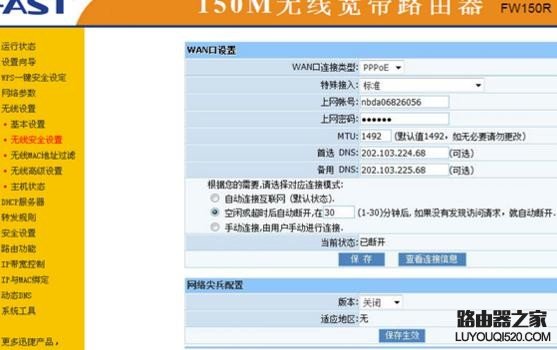
1.要知道路由器登陆的确切网址,是否被改动,这里需要说明的是,即使是路由器默认登陆网址是192.168.1.1,也可以更改成其他的网址。

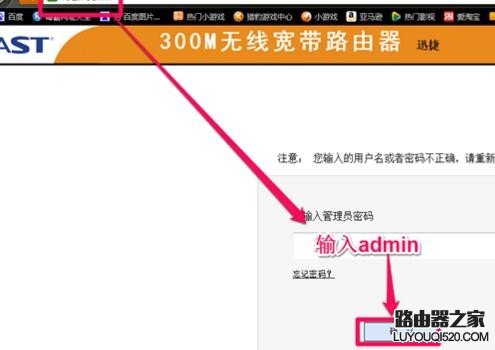
2.检查路由器输入网址是否是正确:如果网址输入正确,会弹出对话框,“输入账号和密码”。

3.对于网址或者密码不正确情况的处理方法:问清楚修改路由器的密码的人;也可以恢复出厂设置,让账号密码恢复默认;初始化前注意备份宽带的上网账号和密码。

4.路由器选项页面进不了的应对方法:虽然账号密码都正确,但是还是进不了路由器选项192.168.1.1,可能是由于路由器运行时间太长造成的,尝试拔掉路由器电源,过一会再开可能有效。
192.168.1.1路由器设置网址打不开怎么办

注意事项:

1.在不知道路由器IP地址、DNS地址的情况下,选择“自动获得IP地址”和“自动获得DNS服务器地址”也可以。

2.使用无线网络要记得勾选“开启无线功能”的选项,不然无法使用无线网络。

本文来自投稿,不代表路由百科立场,如若转载,请注明出处:https://www.qh4321.com/7918.html

(0)

相关推荐

  • 电脑底部的工具栏跑到左边怎么办?

    当电脑任务栏泡到左边的时候,我们可以按照以下方法,就可以把任务栏恢复到电脑桌面底下有时由于误操作,导致了任务栏会变成竖起来的,在左边或者右边,让我们用起来很不方便,也很不习惯 如图我们右键任务栏上的空白处,在弹出的选项中,我们点击 属性 ,以此进入任务栏的属性设置窗口 如图在弹出的属性设置

    2021年8月26日
    0
  • 设置别人用过的TP-Link无线路由器上网的方法

    设置别人用过的tplink路由器上网的方法。如果一台tplink路由器是别人用过的,现在自己需要用来连接宽带上网,那么请按照下面的步骤操作:恢复出厂设置;线路连接;设置电脑IP地址;设置路由器上网

    2021年3月24日
    0
  • 360路由器如何恢复出厂设置?

    360路由器恢复出厂设置的操作方法,一般在忘记360路由器的管理密码,或者路由器中的设置出现混乱时,才会需要把360路由器恢复出厂设置。有2种方法可以把360路由器恢复设置

    2021年4月4日
    0
  • 360路由器手机设置无线网络

    问:请问怎么用手机设置360路由器的无线网络?答:手机需要先连接到360路由器的wifi信号,然后在手机浏览器中输入192.168.0.1,进入到登录页面,输入登录密码进入设置页面。成功登录到360路由器设置页面后,找到并打开 WiFi设置 这个选项,就可以重新设置wifi名称和wifi密码了,具体

    2021年5月23日
    0
  • 为什么手机电脑上网必须要IP地址?

    我们知道电脑或者手机在连接上WIFI后,会收到路由器分配的IP地址,电脑上你可以在本地连接中看到,手机你可以在连接上WiFi后的详细信息中看到,例如:192.168.0.111。那么今天我们来谈一谈会什么我们的手机电脑上网时必须要有IP地址?IPIP地址是指互联网协议地址(英语:Internet

    2021年10月10日
    0
  • tp-link无线路由器TL-WN721N V2.0安装设置无线网卡图解

    原标题:"tp-link无线路由器TL-WN721N V2.0如何安装设置无线网卡?"相关路由器设置经验分享。 – 来源:路由器之家

    安装网卡驱动之前,请进行以下准备操作:

    注意:本例中无线”

    2021年2月1日
    0